エラーを起こさないための簡易デバック
プログラミングの最中に『 この変数の中身なんだろう? 』と
疑問に思うことが多々あります。
それなりのプログラマーであれば、printで実際に変数を
出すという流れになります。
ただ単純にprintを使用していると出力したくないところを
何回も書き直さなければならずとても大変です。
そしてPerlは、VBAのような「 Debug.print 変数 」のような関数がないので
以下のような形でデバッグを仕込むとけっこう楽かも知れない。
※但し、VBAとは違い速度的な部分が落ちる可能性はある。
use strict;
use warnings;
my @list;
print “ファイル処理開始\n”;
my $debug=1;
print “デバッグ”if($debug==0);
上記のようにデバッグ用の変数を仕込んでおき、
debugしたいときは、debugの変数を変えるだけで
本番モードと開発モードなどいろいろな切り替えが出来ます。
if文も上記のような形でおいておけば、
ソースが汚れず見やすいソースのままかと思います。
if文書きたいんだよ~という方は、if文で囲えばいいと思いますが、
無駄な{}はソースが長くなるにつれて読みづらくなったり、
エラーの原因となるため、多少速度が落ちても
この処理の流れの方が私的には有効だと思ってます。
タグ
2012年10月21日 | コメント/トラックバック(0)|
配列の初期化(再初期化)に関して
以下のリンクを参考にした。
http://rfs.jp/sb/perl/02/04.html
配列の初期化は以下のコードで綺麗になる。
my @array=();
再初期化したい場合も、上述コードで綺麗になる。
タグ
2012年10月21日 | コメント/トラックバック(0)|
カテゴリー:配列関連
Perl実行時のエラーコードの調査
以下のサイトにて、Perlが吐いたエラーの内容がわかる。
http://homepage1.nifty.com/yito/anhttpd/perldiag/description.html
今回、「Pelr -c2 ファイル名」とミスタイプで打ってしまったところ、
Unrecognized switch
と警告表示されてしまったので、「Perl Unrecognized switch」でググったところ
上述したリンクにたどり着いた。
エラーないようとしては、Perlコマンドのオプションが間違ってるという意味だった。
タグ
2012年10月21日 | コメント/トラックバック(0)|
カテゴリー:エラー関連
Perlでの文字列操作と関数
Perlでの文字列操作系に関してダラダラと書いていく。
substr ・・・ ある指定した文字数番目から指定した文字数を抜き出す関数。
use strict;
use warnings;
my $test_str;
$test_str=”abcdefghijklmn”;
my $answer;
$answer=substr($test_str,0,7);
print “###substrのテスト\n”;
print $answer.”\n”;
実行結果は↓
abcdefg
index ・・・ 対象の文字列に指定した文字列があるかないかを調べる。なければ-1を返す。
use strict;
use warnings;
my $test_str;
$test_str=”abcdefghijklmn”;
my $answer;
$answer=index($test_str,”ghi”);
print “###indexのテスト\n”;
print $answer.”\n”;
実行結果は↓
###indexのテスト
6
rindex ・・・ 対象の文字列から指定した文字列が最後に登場した位置を返す。
use strict;
use warnings;
my $test_str;
$test_str=”ab1cde1fghijk1lmn”;
my $answer;
$answer=rindex($test_str,’1′);
print “###rindexのテスト\n”;
print $answer.”\n”;
実行結果は↓
###rindexのテスト
13
タグ
2012年10月19日 | コメント/トラックバック(0)|
カテゴリー:文字列関連
Perlのプログラムチェック
Perlスクリプトファイルを作成する際に以下の2行を書くこと。
use strict;
use warnings;
use strict = 厳しいプログラムチェック。
use warnings = 詳しい警告の出力する。
今後作成する際は、この2行を書いていこうと思う。
タグ
2012年10月19日 | コメント/トラックバック(0)|
カテゴリー:デバック
Perlの文法チェック
コマンドプロンプト上で以下のコマンドで文法チェックができる。
perl -cw 【スクリプトファイル】
【スクリプトファイル】 syntax OK
と表示されれば文法のチェックが終了する。
syntaxのOKが表示されなければPerlプログラムは動作しない。
タグ
2012年10月19日 | コメント/トラックバック(0)|
カテゴリー:デバック
Perlを使用するための環境を用意する。
以下のURLよりPerlを実行するための環境をダウンロードする。
http://www.activestate.com/
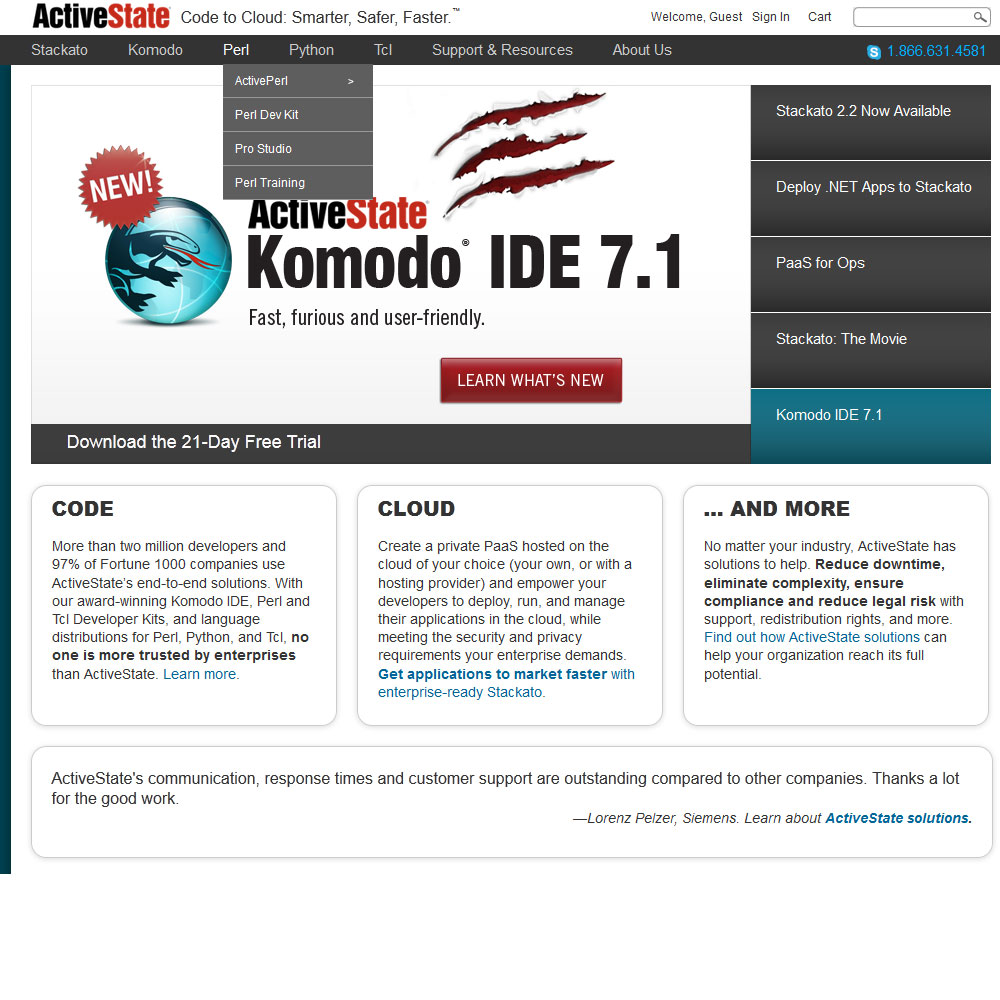
『 Perl 』タブをクリック。
次の画面(下画像)の
「 Dowlload ActivePerl (Free Community Edition)」を押下。
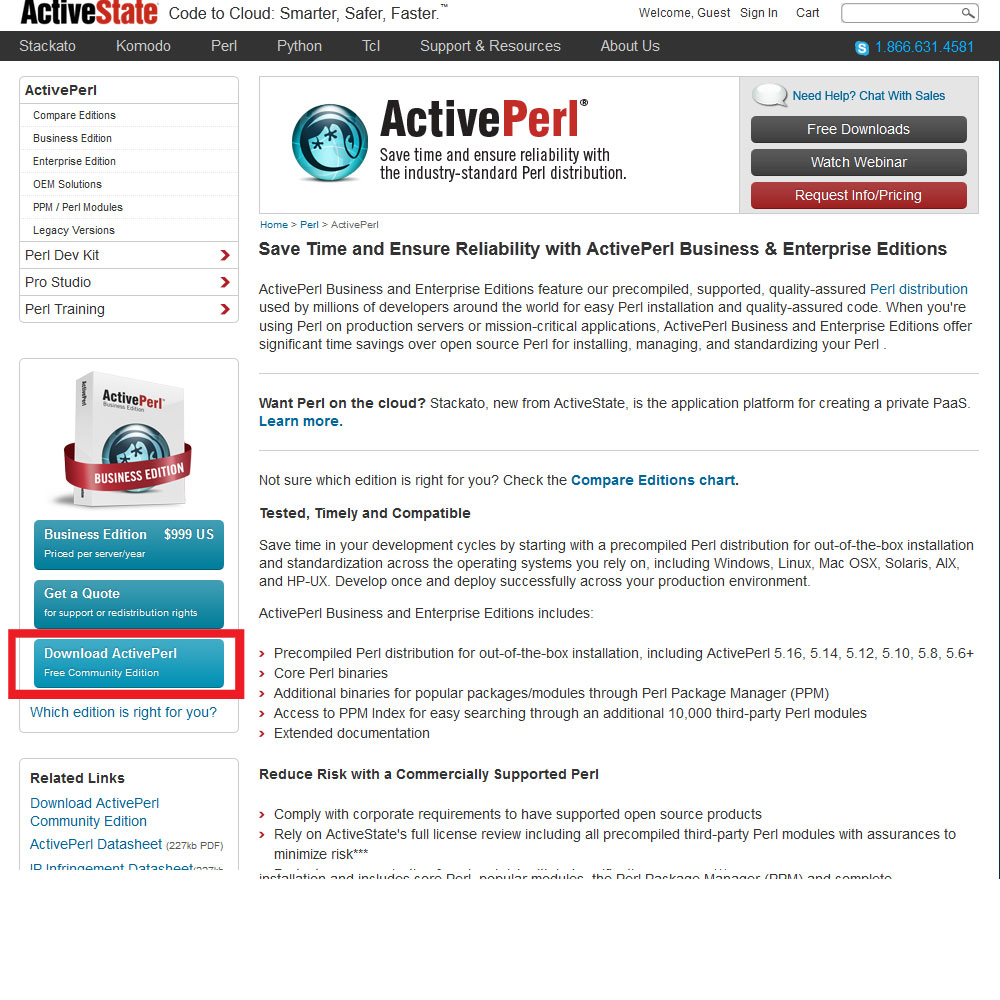
以下の部分から最新版をダウンロードする。
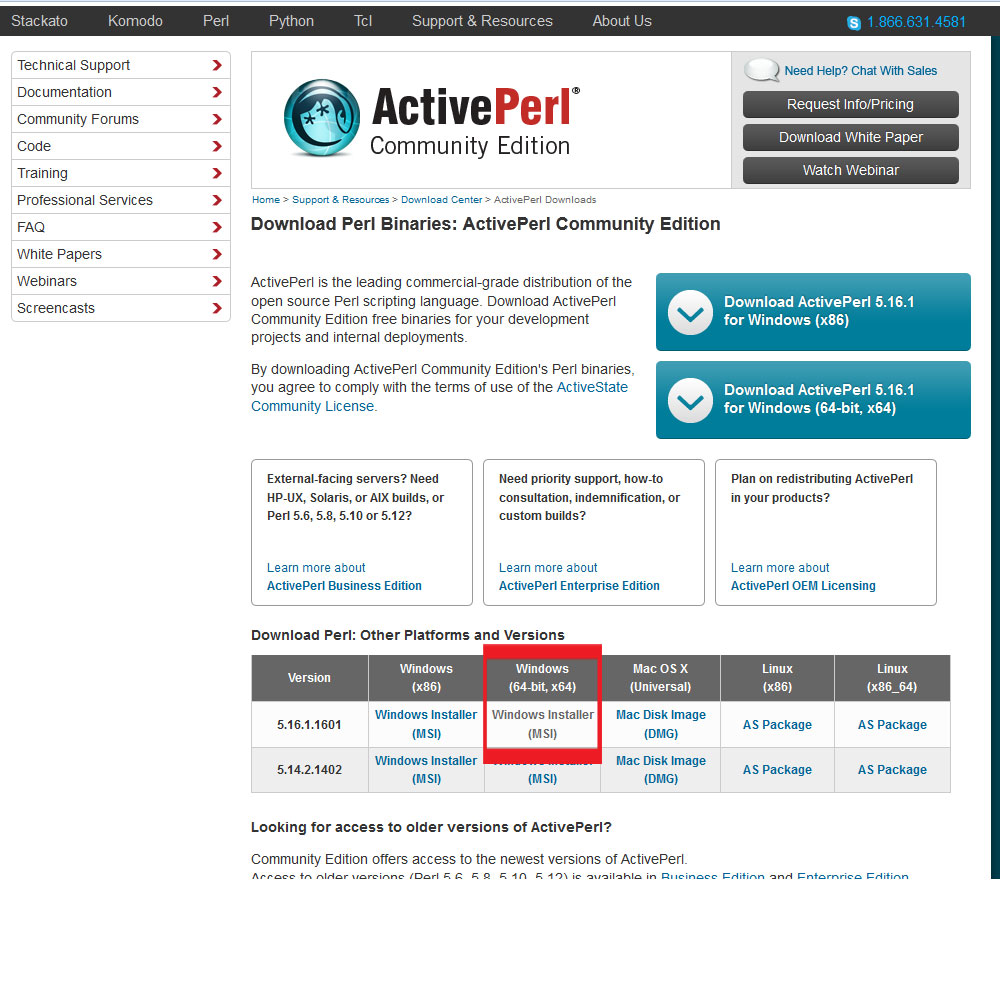
ダウンロードしたインストーラーを起動。
起動すると以下画面が出るので「 Next 」
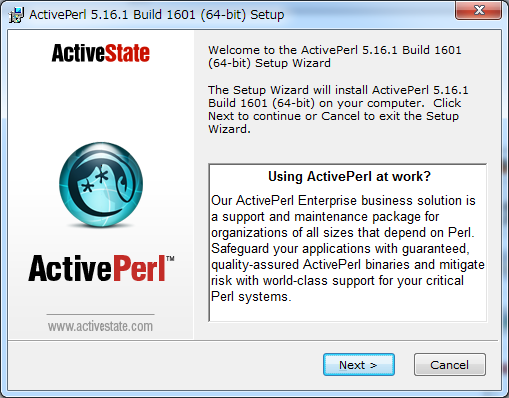
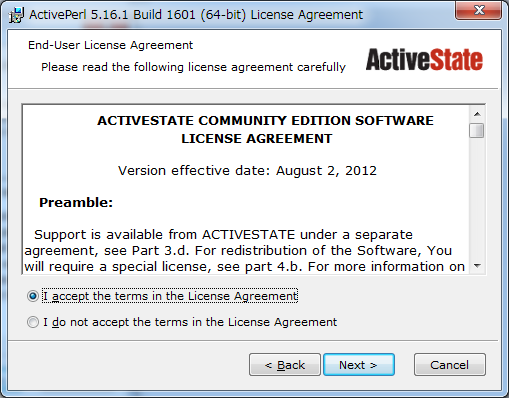
以下画面は、「 I accept ・・・・ 」を選択し、「 Next 」
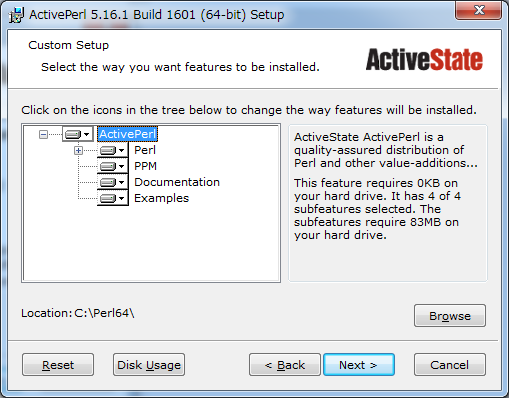
デフォルトのままで良いなら、「 Next 」
※インストールから除外するものがあればチェックを外す。
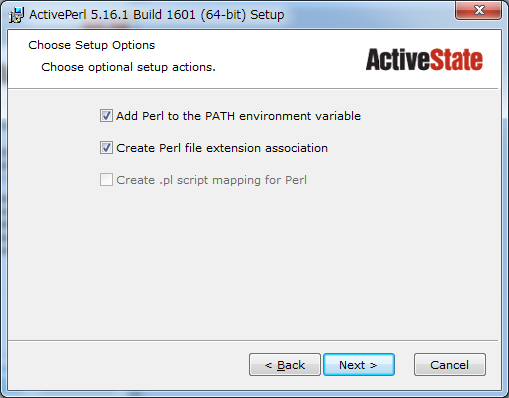
そのまま、「 Next 」
「 Add Perl ・・・ 」は、PCの環境変数のPATHに自動的に登録してくれる。
「 Create Perl・・・ 」は、ファイルの紐付けだったかな?!
※どこでもPerlファイルを起動できるのでデフォルトのままがいいと思う。
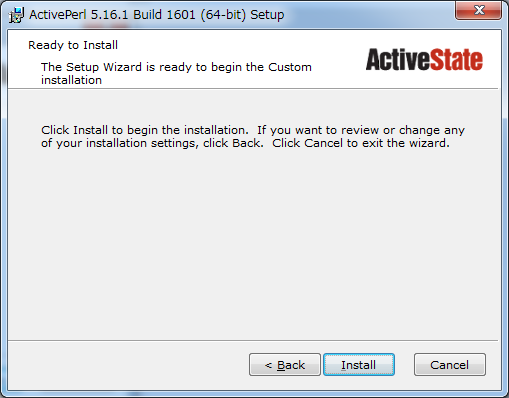
以下画面で、「 Install 」
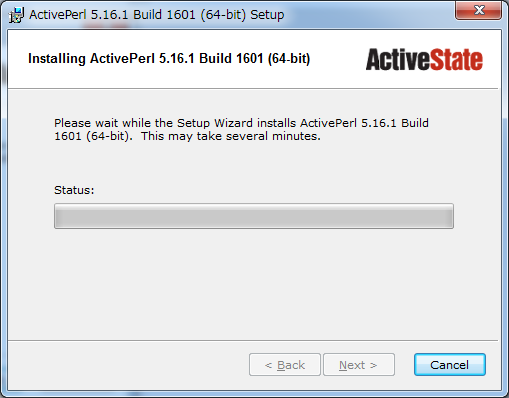
「 Finish 」を押下し、インストールが完了する。
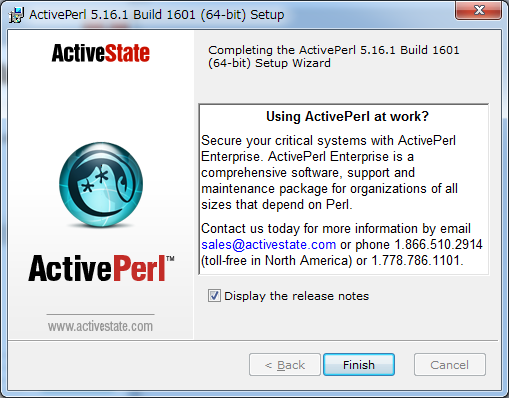
「 Finsh 」押下した直後にドキュメントが登場する。
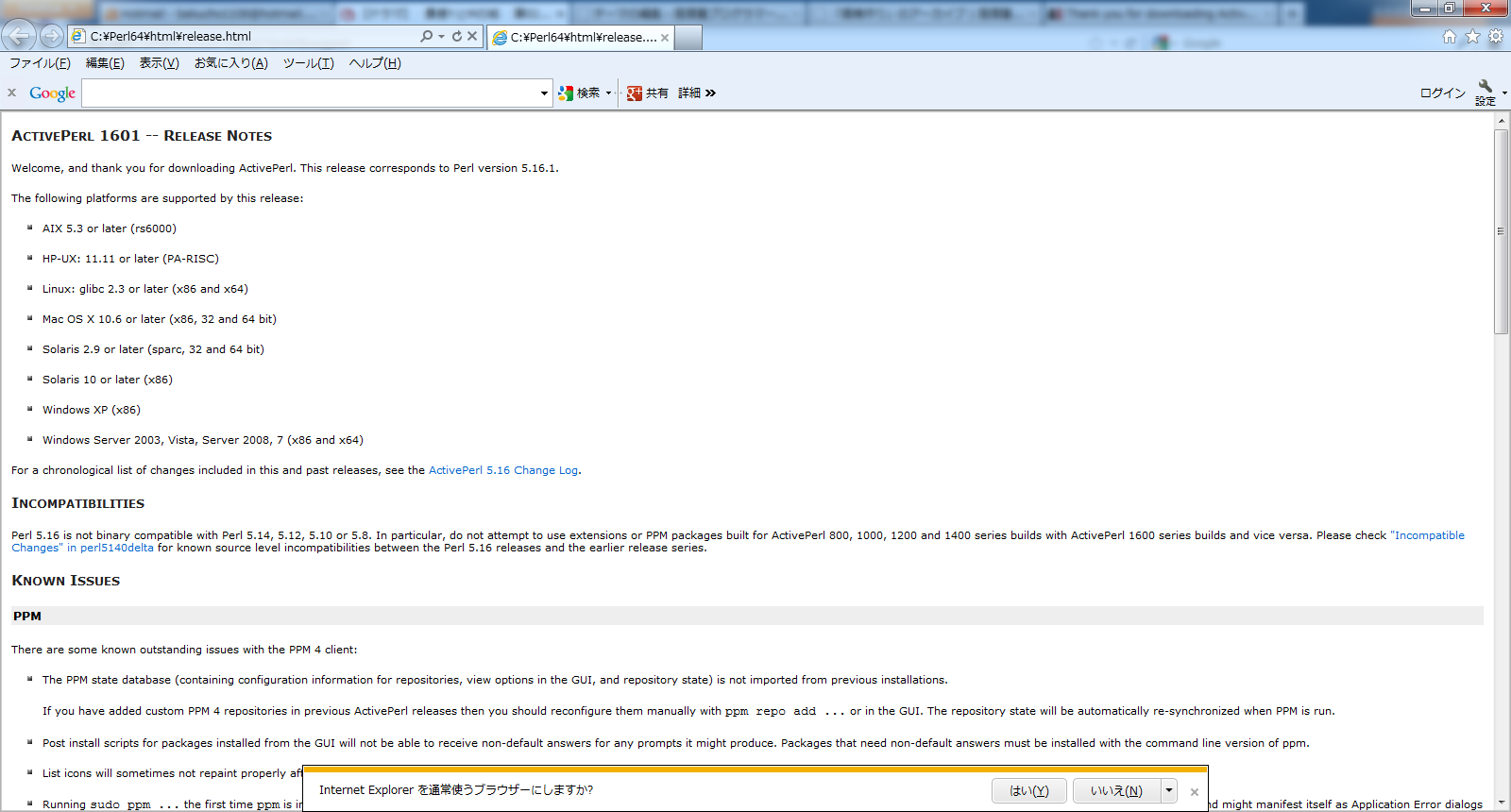
特に問題がなければ「 next 」を押していき「 finish 」で完了。
途中でも記載したがインストーラーが自動的にPATHを設定してくれている。
デフォルトのままであれば「C:\Perl64\bin」内に「 perl.exe 」の実行ファイルがある。
PATHが設定されているおかげで、コマンドプロンプトを立ち上げた場所がどこでも
perlコマンドが通る。
実際にperlが実行できるかを確認してみる。
以下をテキストファイルで書く。
use strict;
use warnings;
print “hello!”;
を書き『 hello.pl 』としてファイルを保存する。
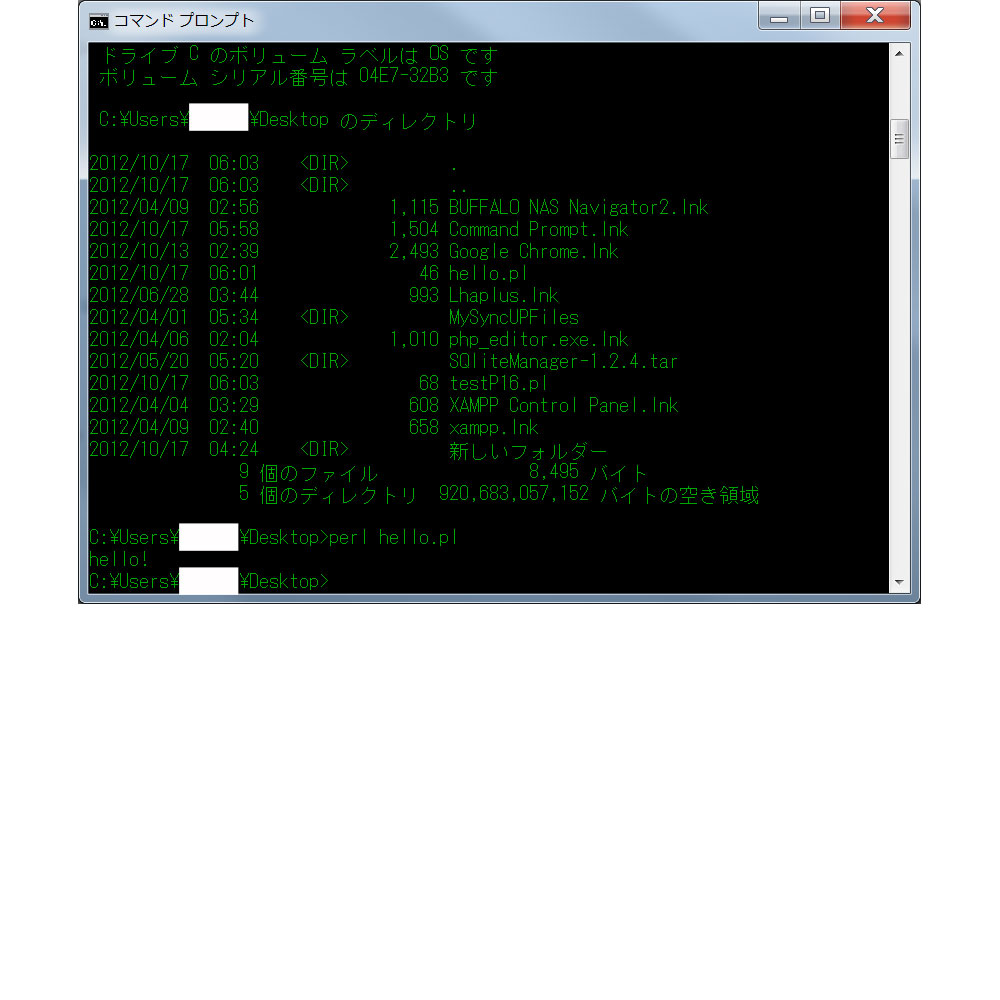
上記表示が確認できたら、Perl環境が作れている。
タグ
2012年10月19日 | コメント/トラックバック(0)|
カテゴリー:環境作り