Perlを使用するための環境を用意する。
以下のURLよりPerlを実行するための環境をダウンロードする。
http://www.activestate.com/
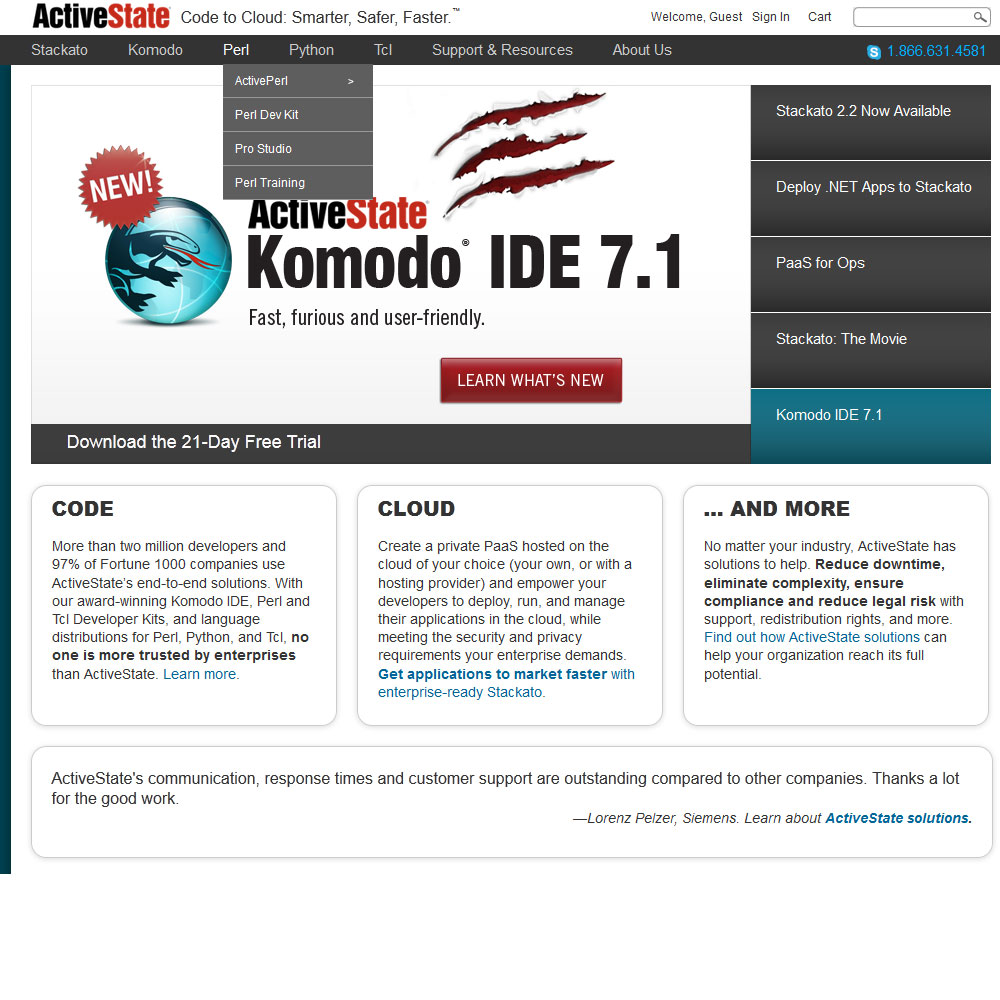
『 Perl 』タブをクリック。
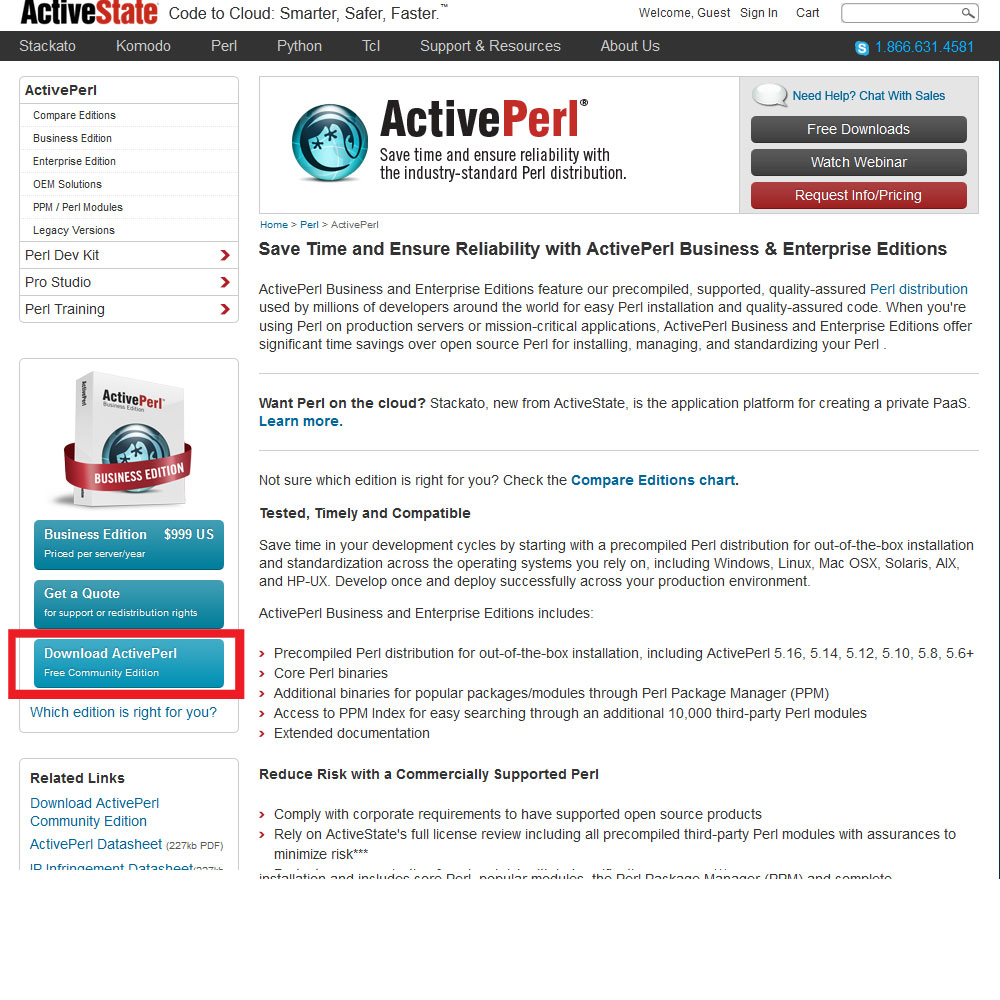
次の画面(下画像)の
「 Dowlload ActivePerl (Free Community Edition)」を押下。
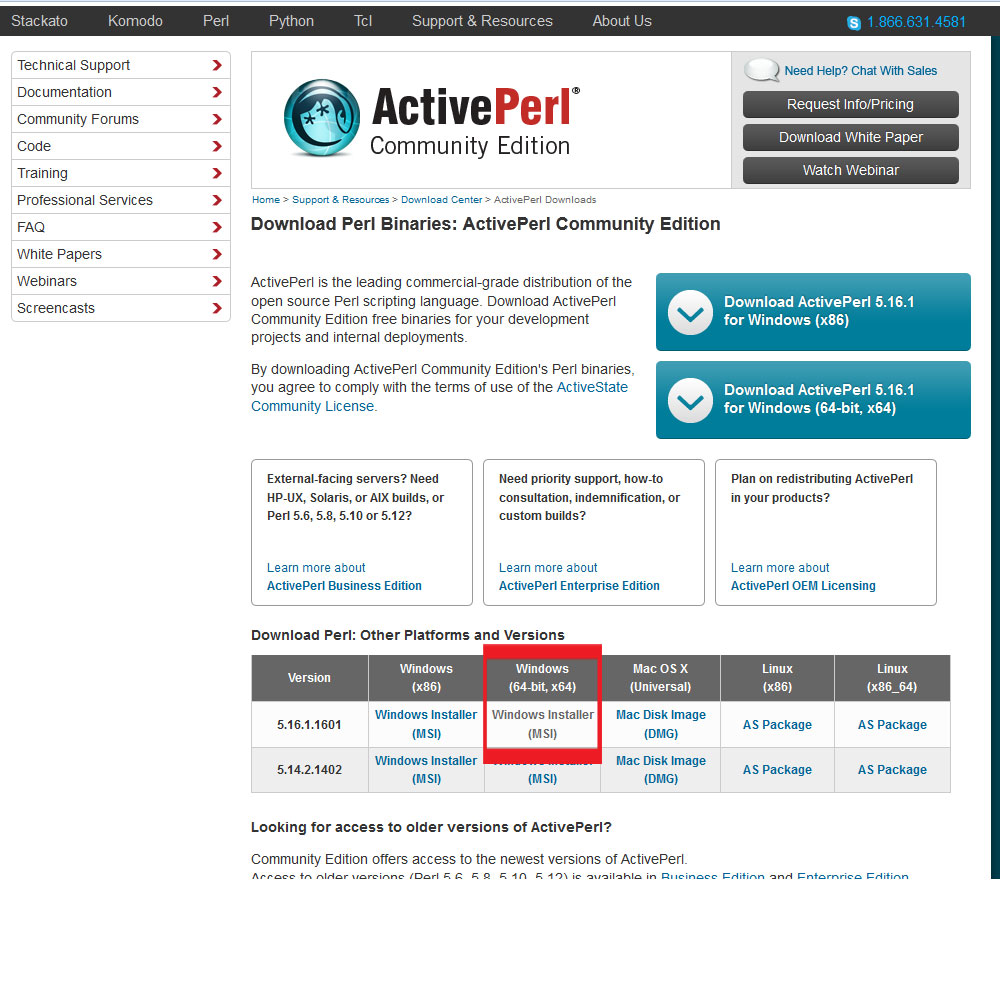
以下の部分から最新版をダウンロードする。
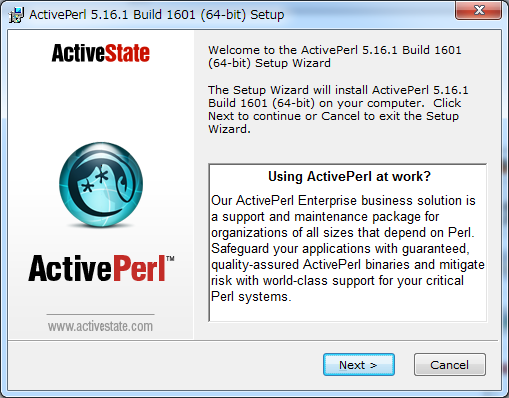
ダウンロードしたインストーラーを起動。
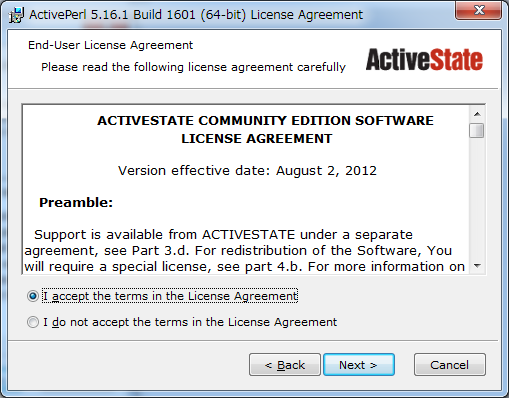
起動すると以下画面が出るので「 Next 」
以下画面は、「 I accept ・・・・ 」を選択し、「 Next 」
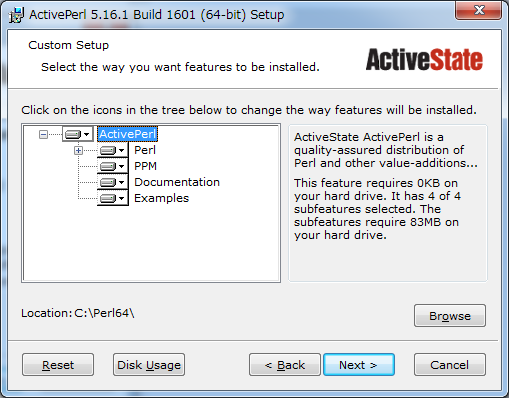
デフォルトのままで良いなら、「 Next 」
※インストールから除外するものがあればチェックを外す。
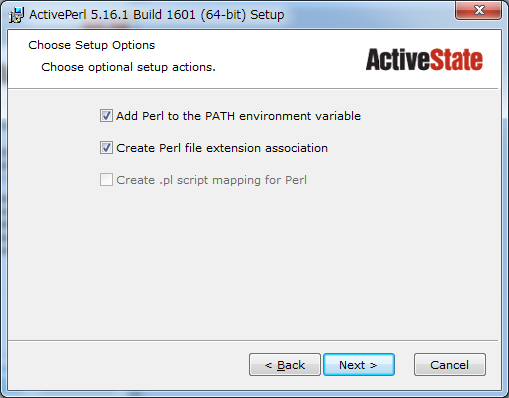
そのまま、「 Next 」
「 Add Perl ・・・ 」は、PCの環境変数のPATHに自動的に登録してくれる。
「 Create Perl・・・ 」は、ファイルの紐付けだったかな?!
※どこでもPerlファイルを起動できるのでデフォルトのままがいいと思う。
以下画面で、「 Install 」
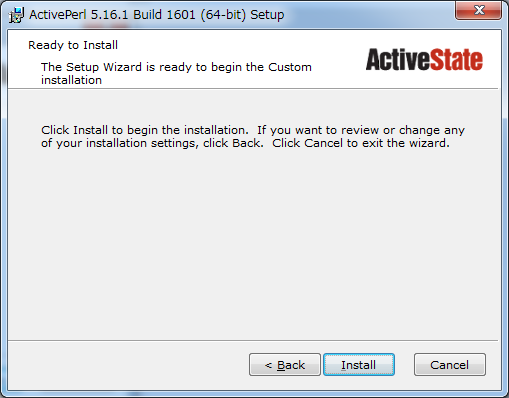
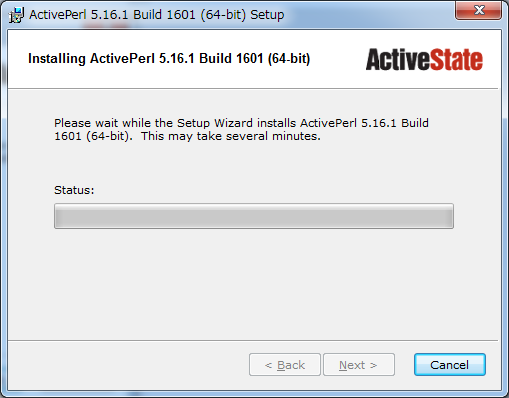
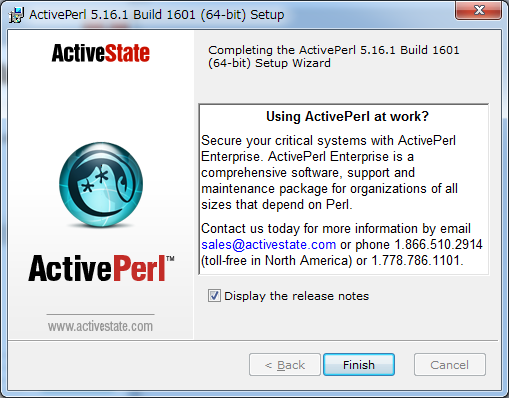
「 Finish 」を押下し、インストールが完了する。
「 Finsh 」押下した直後にドキュメントが登場する。
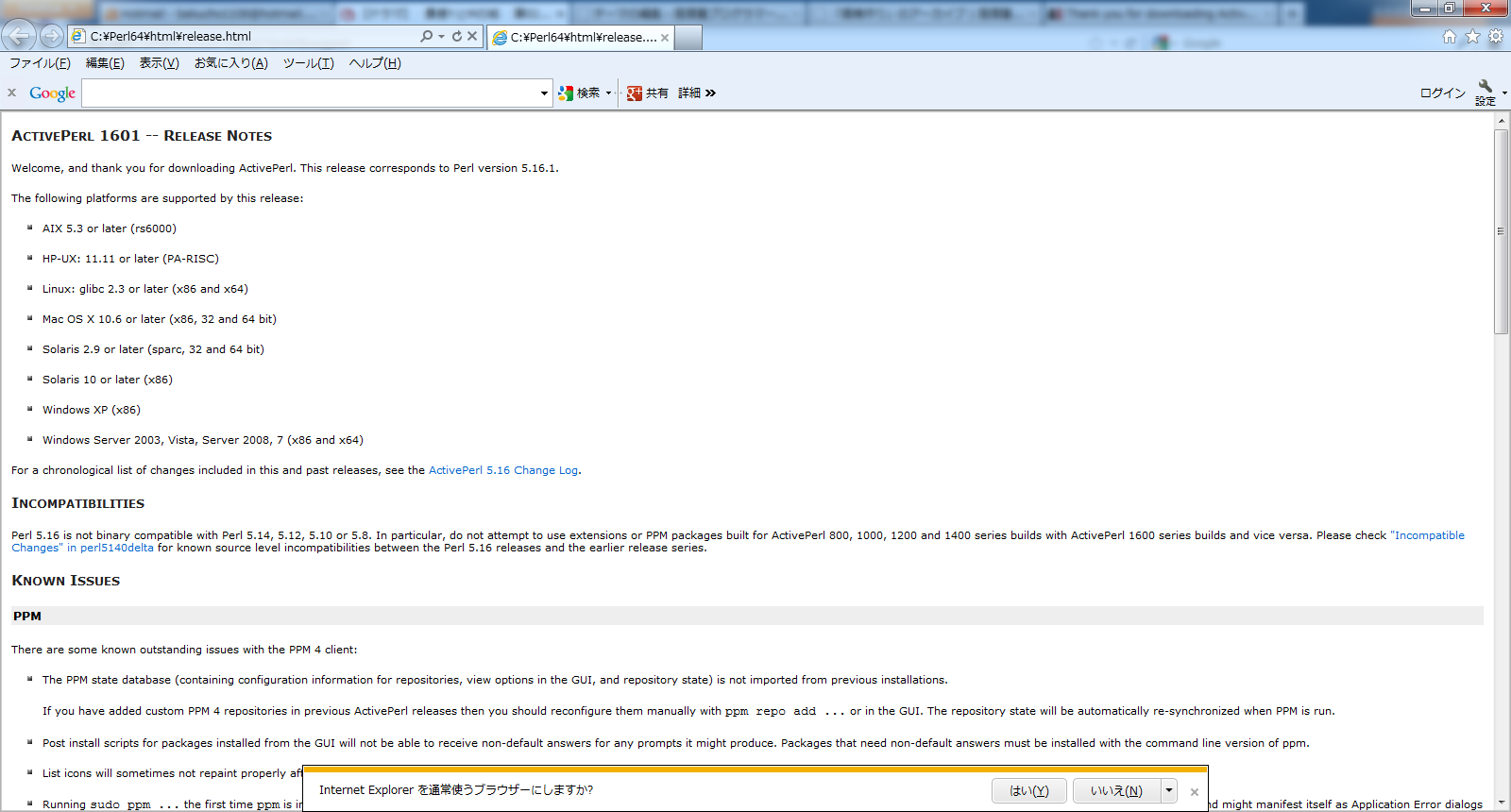
特に問題がなければ「 next 」を押していき「 finish 」で完了。
途中でも記載したがインストーラーが自動的にPATHを設定してくれている。
デフォルトのままであれば「C:\Perl64\bin」内に「 perl.exe 」の実行ファイルがある。
PATHが設定されているおかげで、コマンドプロンプトを立ち上げた場所がどこでも
perlコマンドが通る。
実際にperlが実行できるかを確認してみる。
以下をテキストファイルで書く。
use strict;
use warnings;
print “hello!”;
を書き『 hello.pl 』としてファイルを保存する。
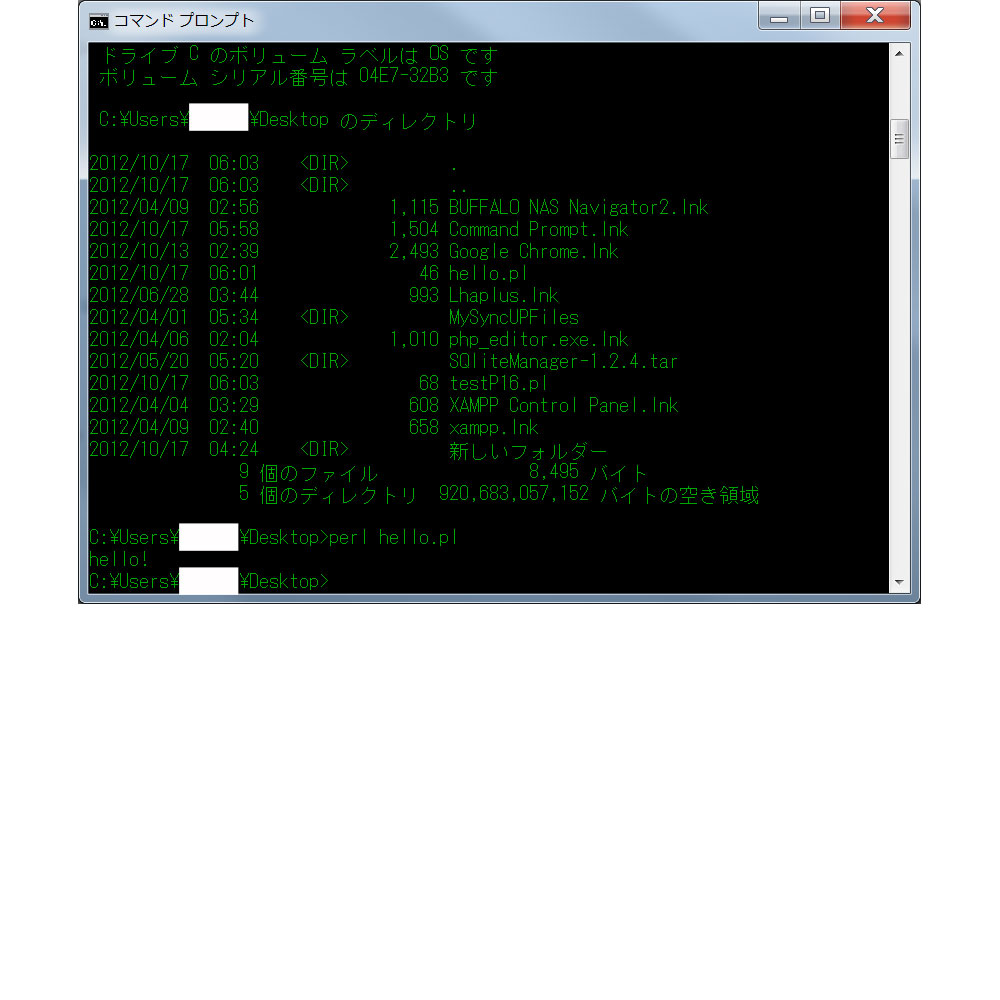
上記表示が確認できたら、Perl環境が作れている。
タグ
2012年10月19日 | コメント/トラックバック(0)|
カテゴリー:環境作り